Conecta tu asistente de IA a tu tienda
Claude o ChatGPT editan tus páginas, tu diseño y tu SEO mientras conversas con ellos, y publican solo lo que tú autorizas. Entran a tu tienda y a ninguna otra.
La dirección que vas a pegar
https://api.limpi.app/mcpToma unos cinco minutos. Necesitas tu correo a mano: te llega un código para confirmar que eres tú.
Antes de empezar
Tres cosas, y todas las tienes ya.
Ser administrador de tu tienda en Limpi
Con la cuenta con la que entras a tu panel. Las cuentas de operador no pueden conectar asistentes.
Claude, o la app de escritorio de ChatGPT
Los conectores dependen del plan que tengas con ellos. Si el tuyo no los incluye, te lo dicen al intentar añadirlo.
Tu correo, abierto
Para autorizar te mandamos un código de 6 dígitos. Avisamos también a los demás administradores de tu tienda.
Claude, en la web o en la app
Se conecta una vez en claude.ai y queda listo también en la app de escritorio de Claude, porque usa tu misma cuenta.
Abre los conectores
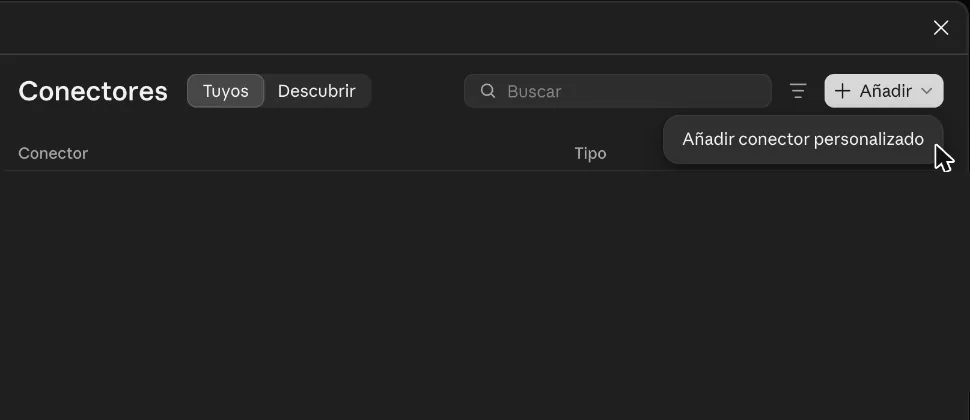
En claude.ai, abre Configuración desde el menú con tu nombre y entra en Conectores. Pulsa Añadir y luego Añadir conector personalizado.
Pega la dirección de Limpi
Ponle de nombre Limpi, pega la dirección
https://api.limpi.app/mcpy pulsa Continuar.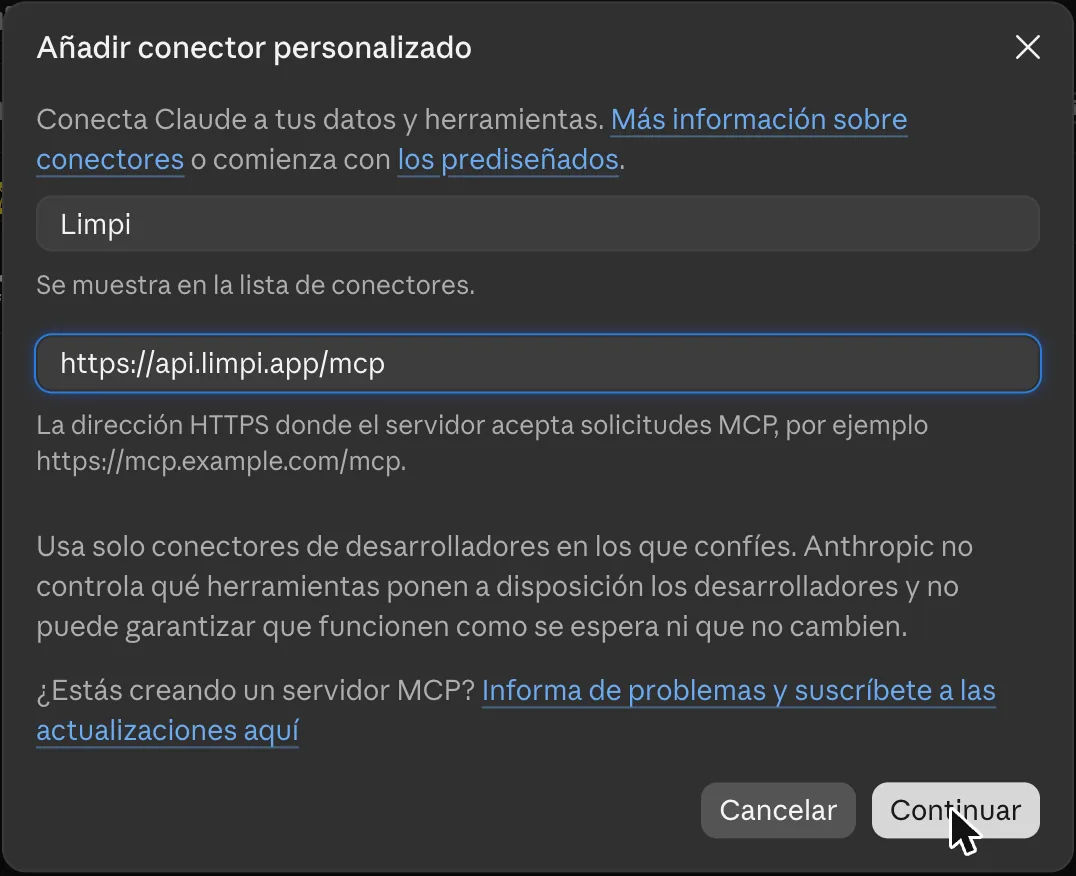
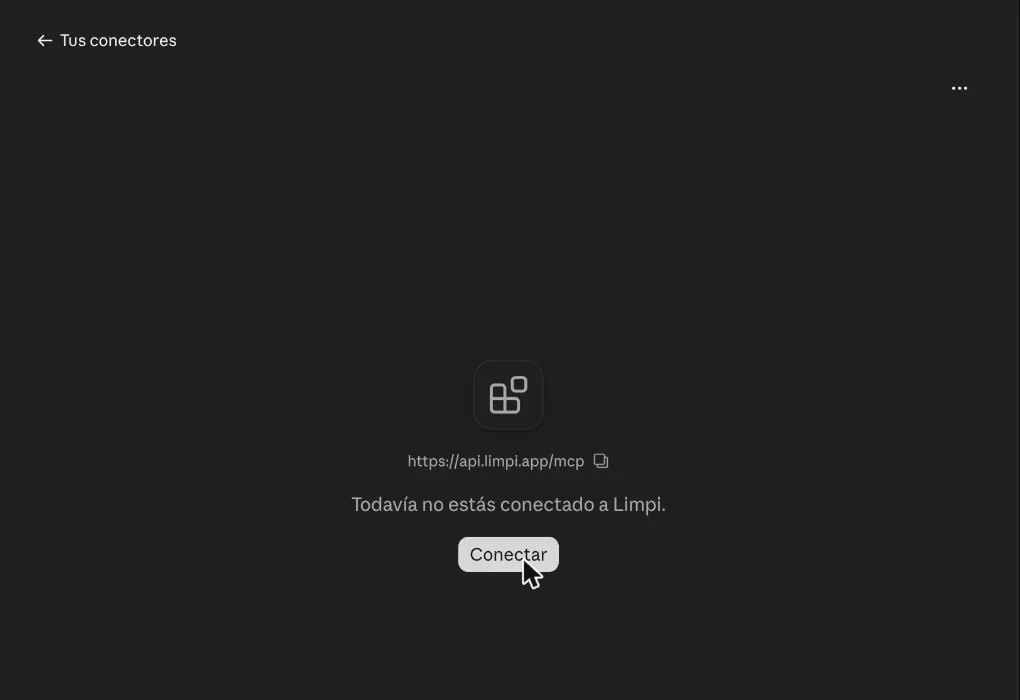
Pulsa Conectar
Claude te muestra el conector todavía sin conectar. Pulsa Conectar: se abre una pantalla de Limpi. Si no habías entrado a tu panel, primero te pide tu correo.
Revisa quién pide entrar
Limpi te dice qué asistente es (aquí, claude.ai, verificada), con qué cuenta entraste y a qué tienda se va a conectar. Si la cuenta no es la de tu tienda, pulsa Cambiar de cuenta.
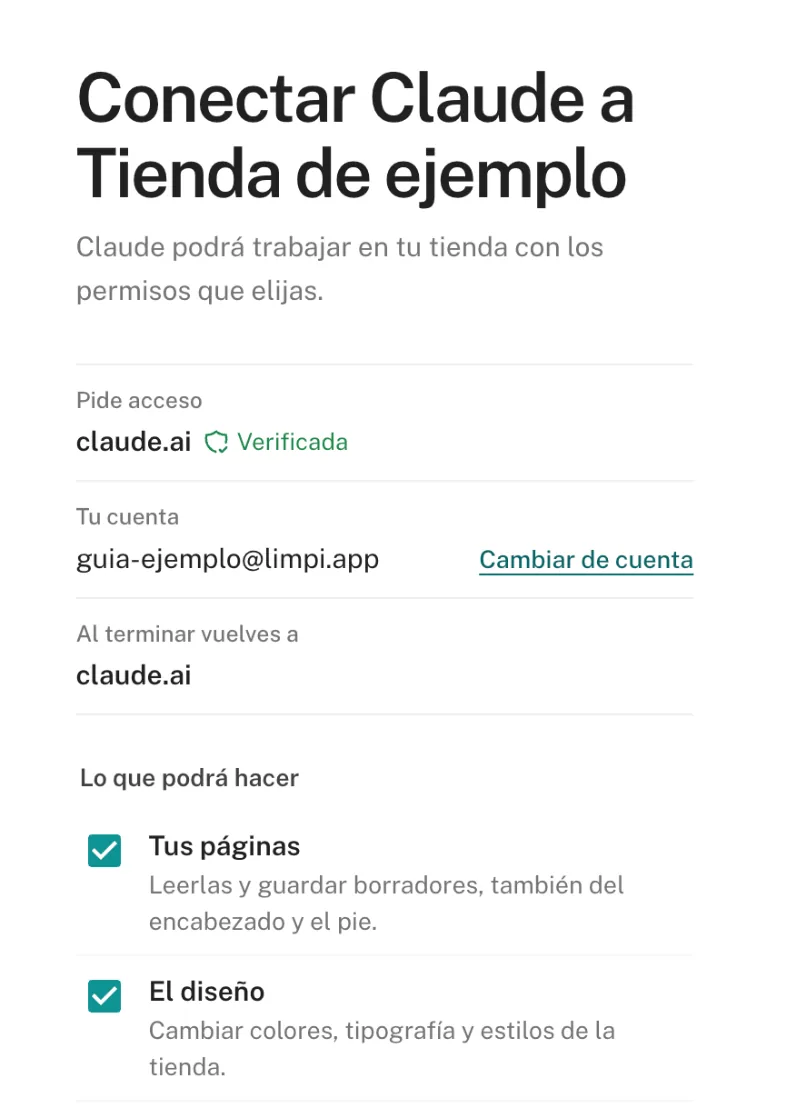
Elige qué puede hacer
Deja marcado lo que quieras permitirle. Publicar es lo que pone en vivo los borradores de páginas y diseño, y el SEO: sin él, eso queda para que lo revises. Los ajustes de una página (su dirección, su encabezado o su pie) sí se aplican al momento con «Tus páginas». Luego pulsa Enviarme el código.
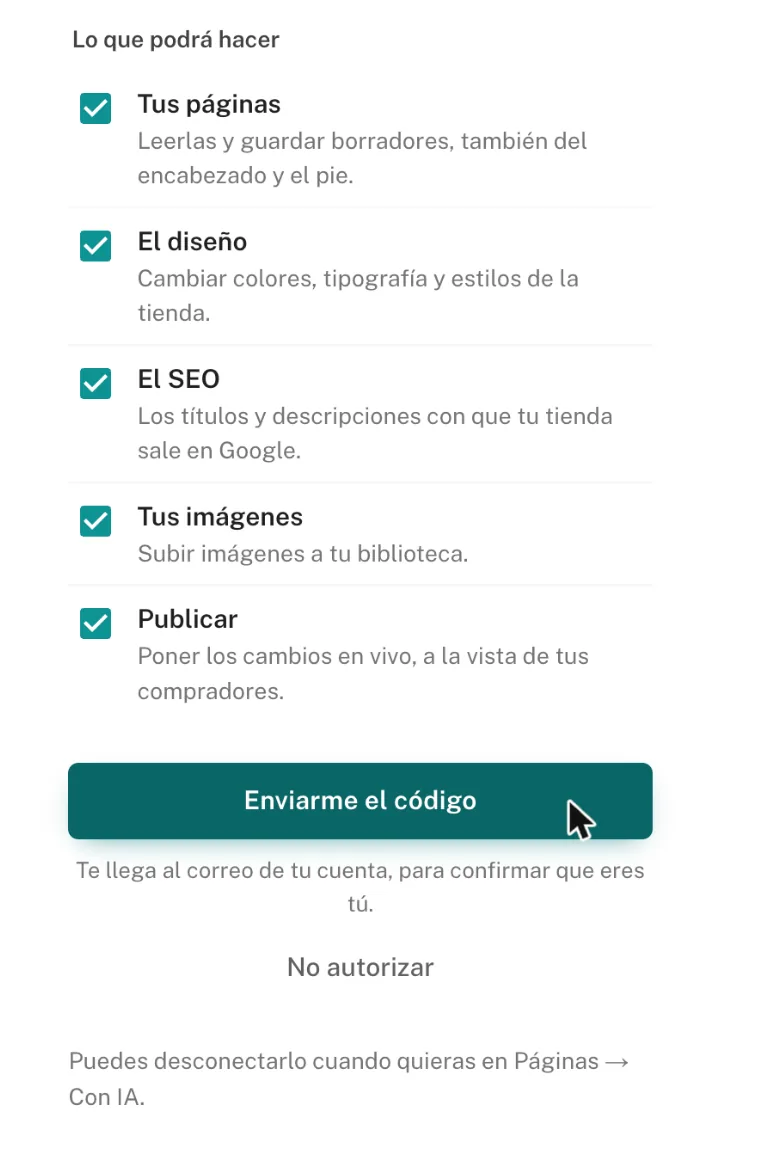
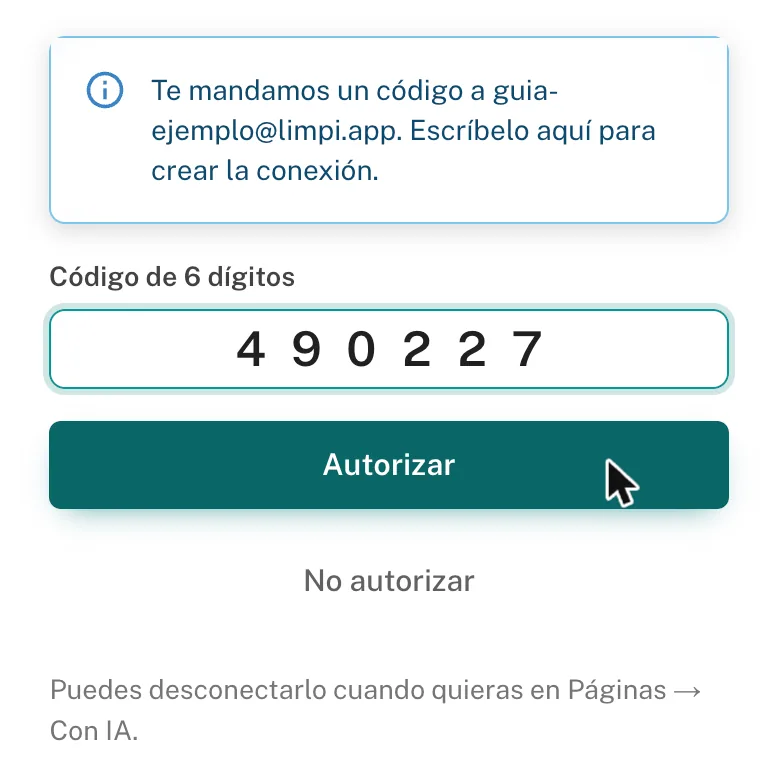
Escribe el código del correo
Te llega un código de 6 dígitos al correo de tu cuenta. Escríbelo y pulsa Autorizar: vuelves a Claude, que te avisa con «Conectado a Limpi».
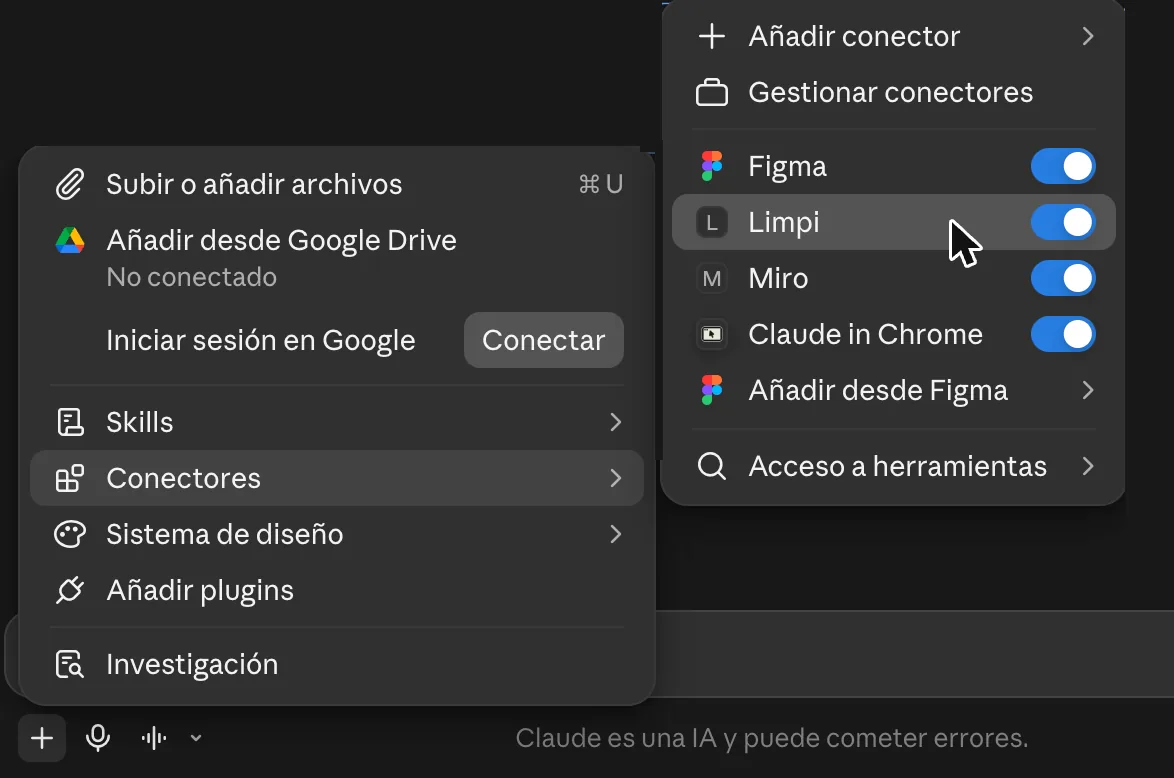
Actívalo en el chat
En un chat nuevo, pulsa +, entra en Conectores y revisa que Limpi esté encendido.
Pídele cambios a tu tienda
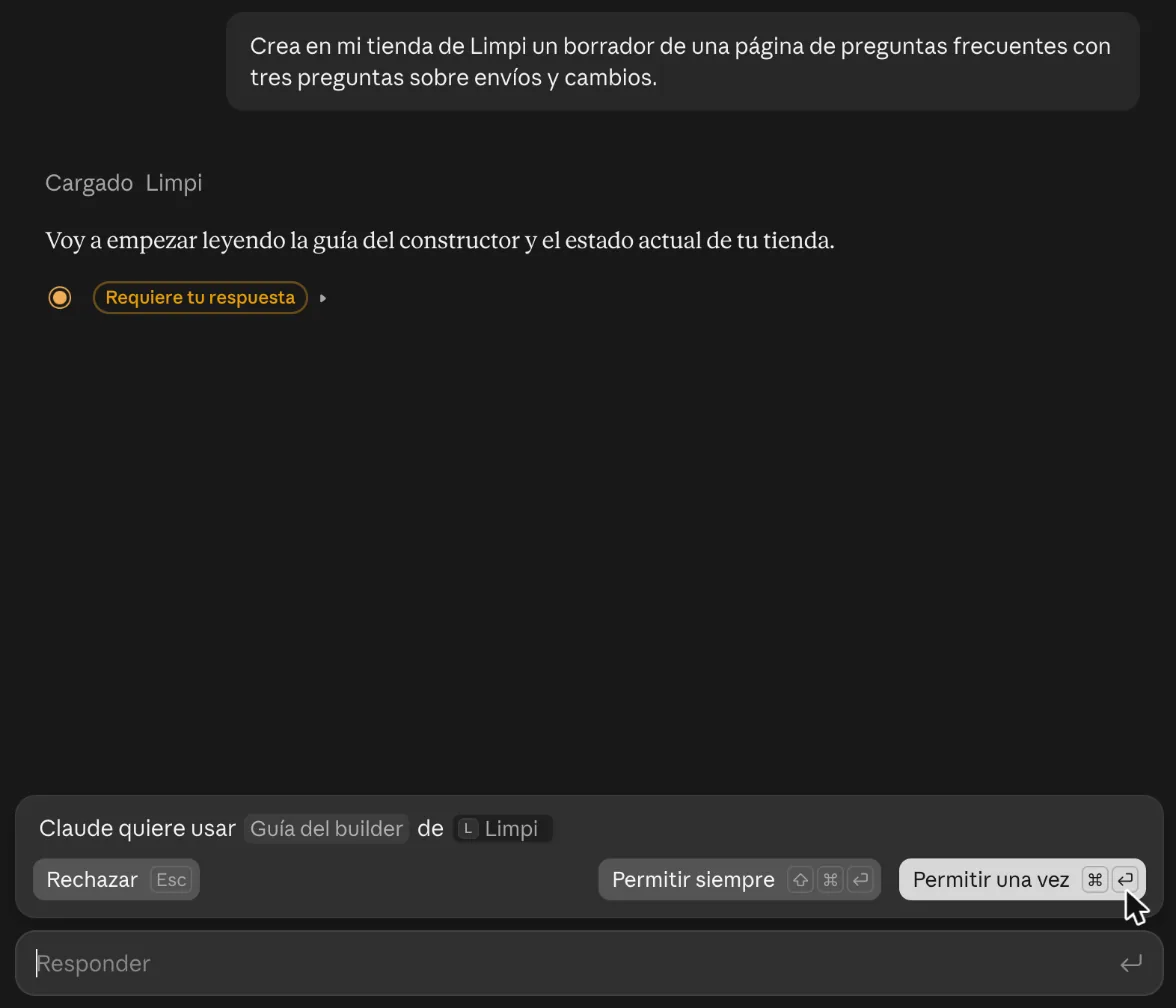
Escríbele lo que quieras: «crea una página de preguntas frecuentes», «cambia los colores a tonos tierra». La primera vez que use cada herramienta te pide permiso: Permitir una vez o Permitir siempre.
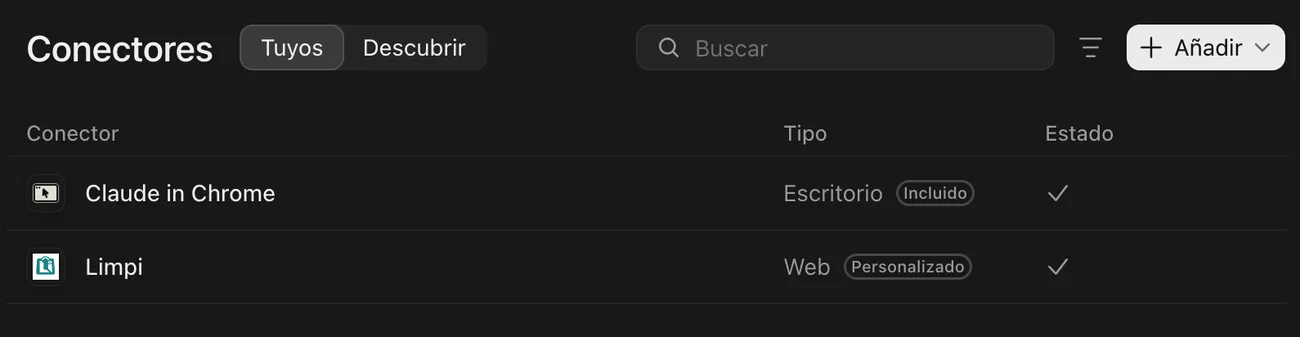
En la app de escritorio de Claude ya está
Usa tu misma cuenta de claude.ai: en Configuración → Conectores aparece Limpi conectado, sin repetir ningún paso.
ChatGPT, con Codex
Codex, de OpenAI, en la app de escritorio de ChatGPT o en la terminal: los dos usan la misma configuración y la misma pantalla de Limpi para autorizar.
Abre Complementos
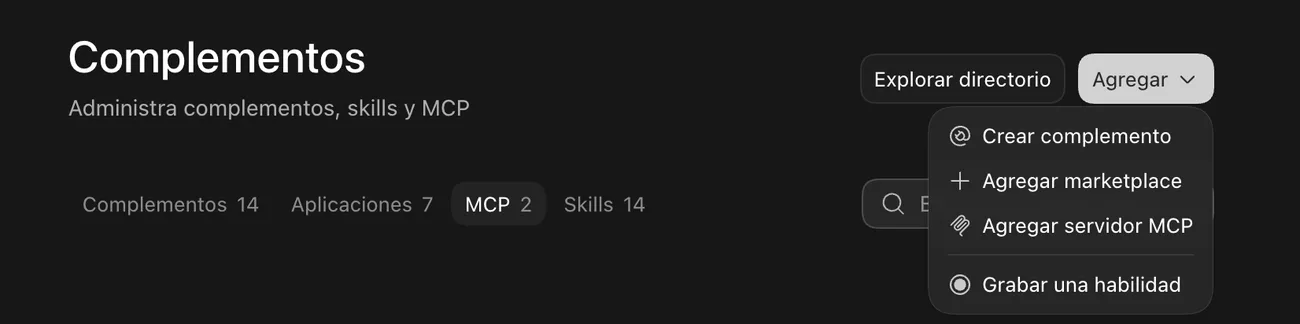
En la app de escritorio de ChatGPT, abre Configuración (Cmd + ,), entra en Complementos y elige la pestaña MCP. Pulsa Agregar → Agregar servidor MCP.
Pega la dirección de Limpi
Ponle de nombre limpi, elige HTTP secuenciable y pega
https://api.limpi.app/mcpen URL. Lo demás se queda vacío: Limpi no usa token aquí. Pulsa Guardar. Si tu app está en otro idioma, OpenAI muestra los nombres en su guía oficial (se abre en otra pestaña).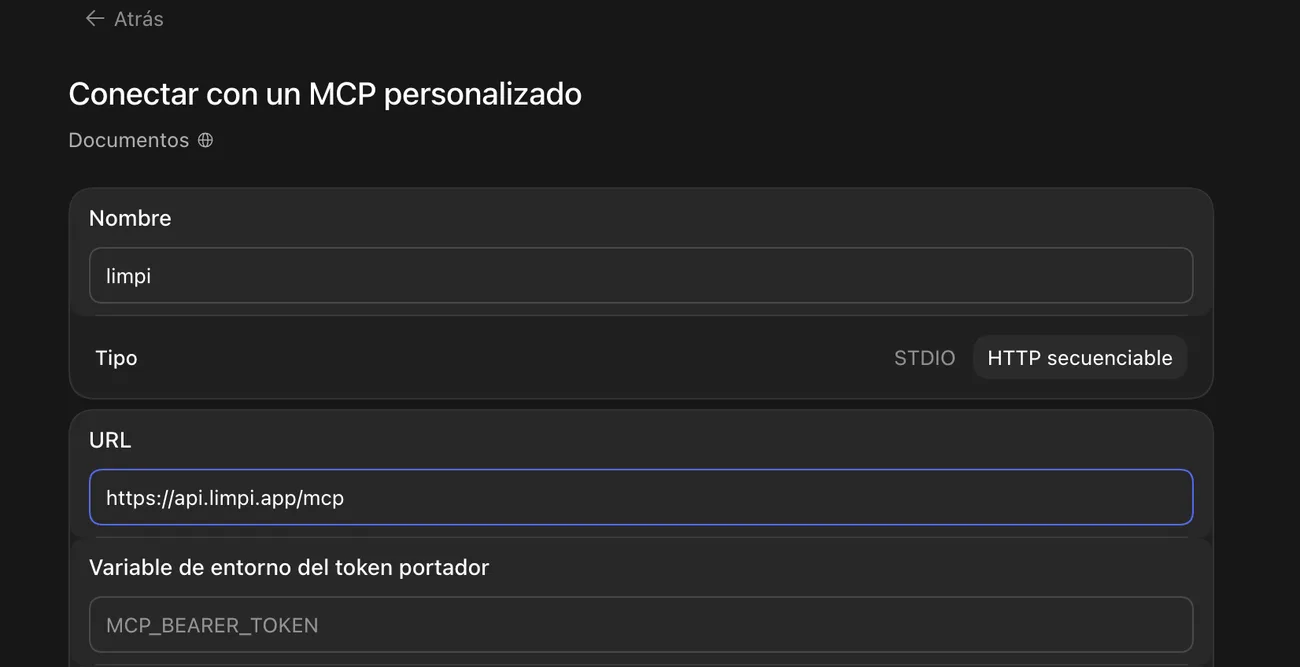
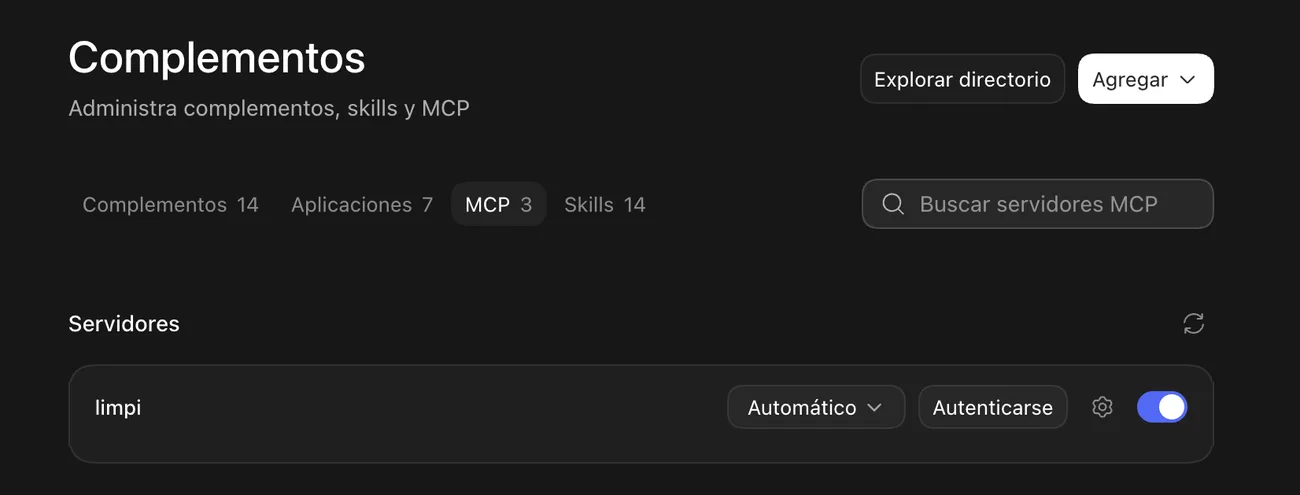
Pulsa Autenticarse
limpi aparece en la lista de servidores. Pulsa Autenticarse a su lado: se abre tu navegador con la pantalla de Limpi.
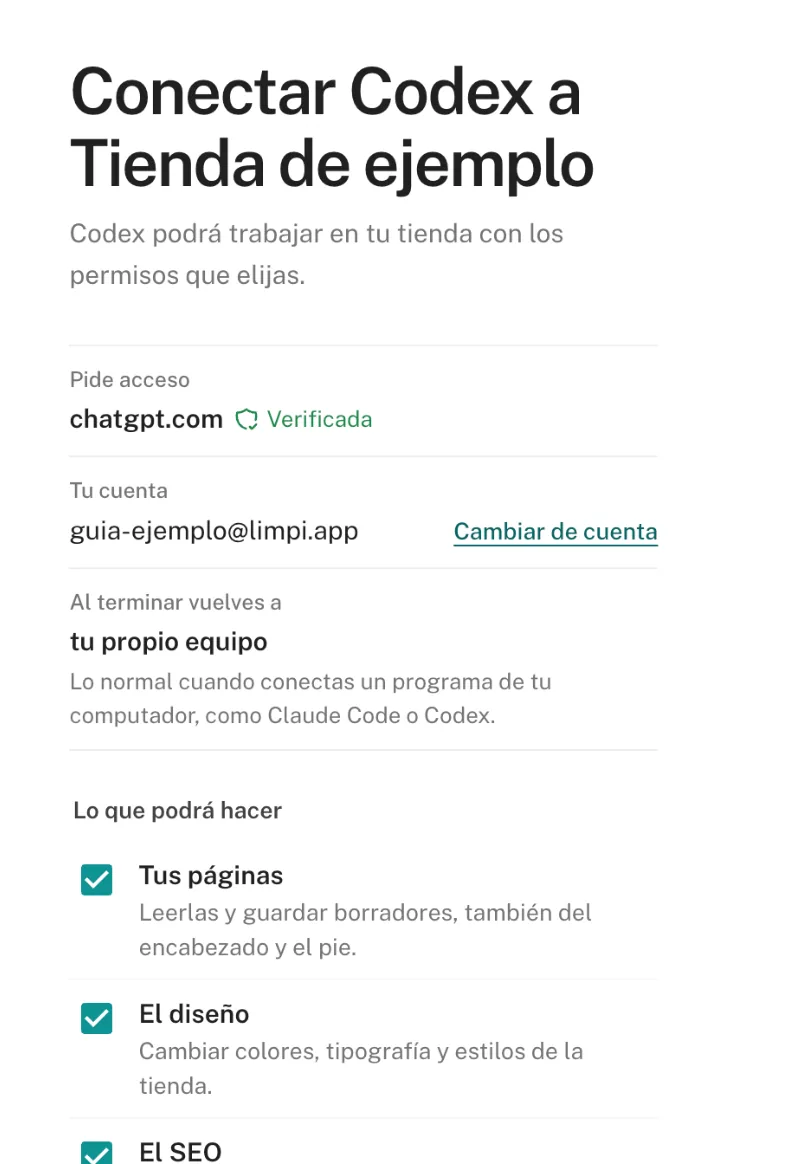
Autoriza a Codex en tu tienda
Es la misma pantalla que con Claude, ahora con chatgpt.com como quien pide acceso. Elige los permisos, pulsa Enviarme el código, escribe el código y pulsa Autorizar. Al terminar, la pestaña te dice que ya puedes cerrarla.
Pídele cambios a tu tienda
De vuelta en ChatGPT, limpi ya no pide autenticarse. Abre un chat nuevo y pídele lo que quieras; te pedirá permiso antes de usar las herramientas de tu tienda.
Si usas Codex en la terminal
Añade el servidor e inicia sesión. Codex te da un enlace (o abre tu navegador) con la misma pantalla de Limpi; al autorizar, la terminal dice Successfully logged in.
codex mcp add limpi --url https://api.limpi.app/mcp
codex mcp login limpi
Para comprobarlo:
codex mcp listName   Url                        Bearer Token Env Var  Status   Auth
limpi  https://api.limpi.app/mcp  -                     enabled  OAuth
Si programas
Claude Code, Cursor o VS Code. Si no sabes qué es esto, no lo necesitas: lo de arriba es todo.
Claude Code
Añade el servidor y autorízalo desde la propia sesión con /mcp: se abre la misma pantalla de Limpi en tu navegador.
claude mcp add --transport http limpi https://api.limpi.app/mcp
Cursor o VS Code
Entran con un token. Créalo en tu panel, en Páginas y diseño → Con IA → Conectar un asistente → Otro programa, con token: ahí te damos la configuración exacta de cada uno, leyendo el token de una variable de entorno.
Nunca pegues el token en un archivo de tu proyecto (.mcp.json, .cursor/, .vscode/): esos archivos suelen subirse a git.
Qué puede hacer, y qué no
Un asistente conectado trabaja con los permisos que le diste y deja rastro de cada paso. Tú decides hasta dónde llega.
Puede
- Leer tus páginas, tu catálogo y tu biblioteca de imágenes.
- Crear páginas y guardar borradores, con historial para volver atrás.
- Cambiar los ajustes de una página (dirección, encabezado, pie), que se aplican al momento.
- Cambiar el diseño en borrador y, si le dejas publicar, el SEO.
- Subir imágenes.
- Publicar, solo si se lo permitiste al autorizarlo. Con un token creado en el panel, siempre puede publicar.
No puede
- Entrar a otra tienda que no sea la tuya.
- Borrar páginas: como mucho las despublica, y eso se deshace.
- Tocar pedidos, clientes, pagos ni tu equipo.
- Cambiar la verificación de Google ni sacar la tienda entera de los buscadores.
Lo desconectas cuando quieras
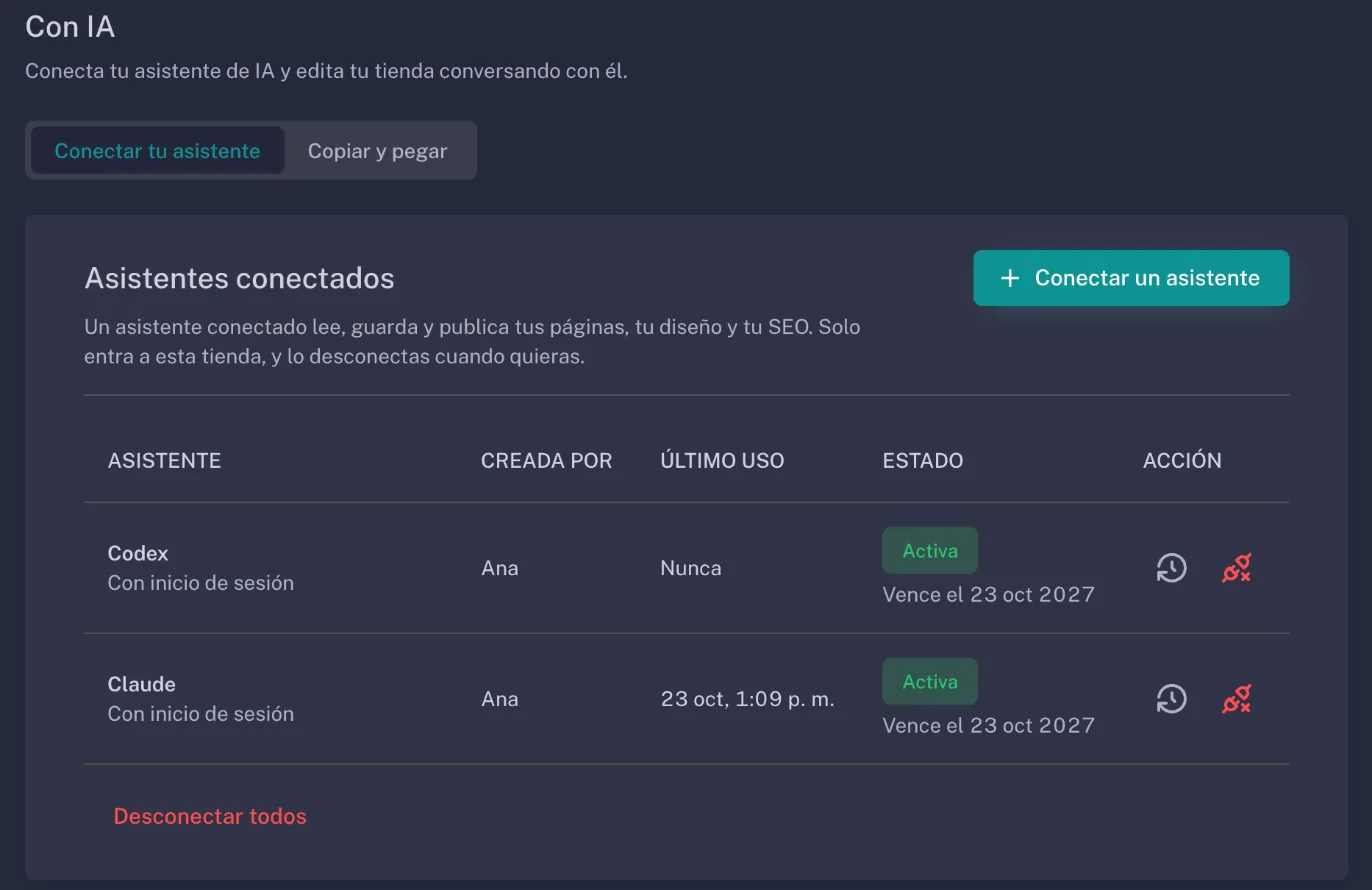
En tu panel, en Páginas y diseño → Con IA, ves cada asistente conectado, sus últimos pasos y desde dónde. Con Desconectar deja de entrar en su siguiente paso; lo que ya publicó se queda como está. Ojo: quitarlo desde claude.ai solo lo saca de Claude; para cortarle el acceso a tu tienda, desconéctalo aquí.
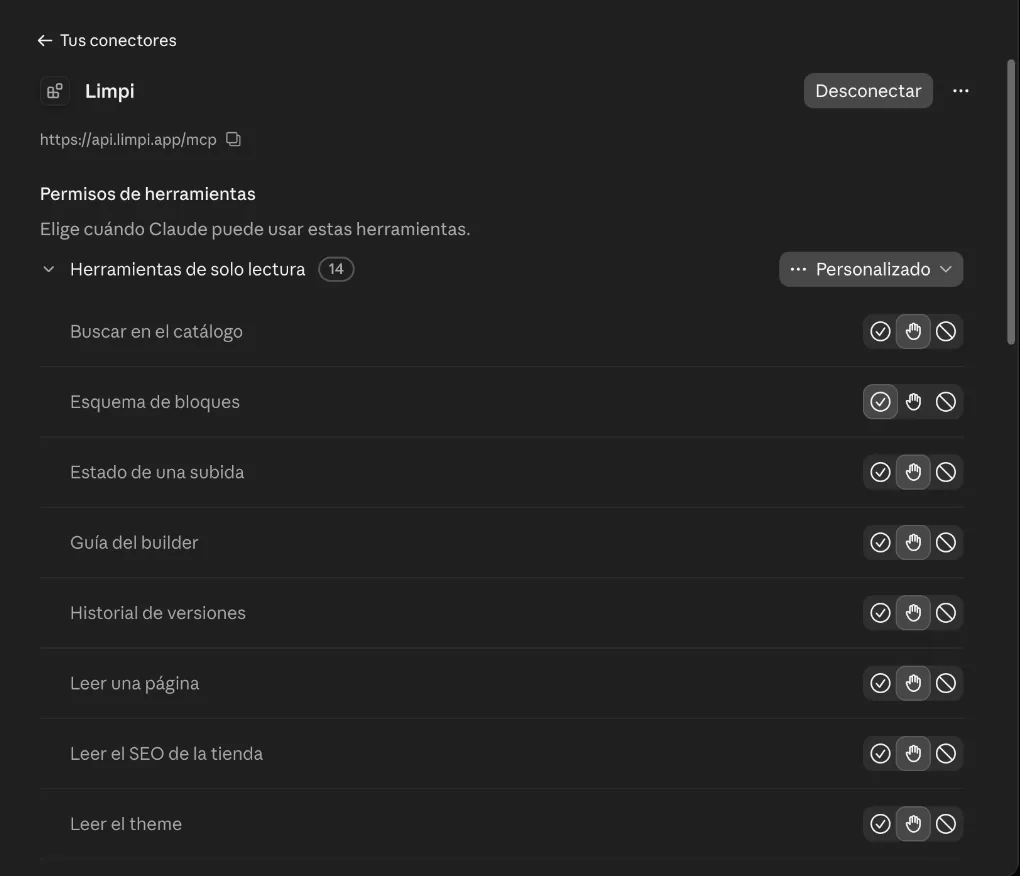
Y en Claude decides qué usa sin preguntarte
En Configuración → Conectores → Limpi eliges, herramienta por herramienta, si Claude la usa siempre, si te pregunta antes o si no la usa nunca.
Si algo falla
- Me dice que con esta cuenta no puedo conectar un asistente
- Entraste con una cuenta que no administra la tienda (de operador, o del equipo de Limpi). Pulsa Entrar con otra cuenta, entra con la de la tienda y vuelves a la misma autorización.
- No me llega el código
- Mira en spam o en «promociones». Llega al correo con el que entras a tu panel. Si en un minuto no ha llegado, pulsa Enviarme otro código en la misma pantalla.
- Me dice que el enlace ya no sirve
- Los enlaces de autorización valen diez minutos y se usan una sola vez. Vuelve a tu asistente y pulsa otra vez Conectar (en Claude) o Autenticarse (en ChatGPT).
- El asistente no ve las herramientas de Limpi
- En Claude, abre un chat nuevo y revisa que Limpi esté activado en el menú de herramientas. En ChatGPT, revisa en Complementos → MCP que limpi esté encendido y abre un chat nuevo. Si sigue igual, desconéctalo en tu panel y conéctalo otra vez.
Tu tienda, a una conversación
Cuando lo autorices, aparece en tu panel con sus últimos pasos, y lo desconectas desde ahí cuando quieras.